

以下の手順を参考に、組み込みの操作を行ってください。
必ずお読みください
1. らくらく青色申告 での操作
(1) らくらく青色申告農業版 を起動します。
(2) 「決算書」をクリックします。
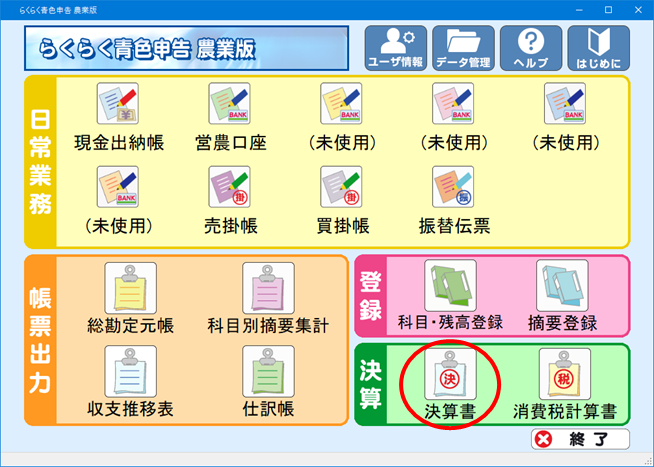
(3) 「e-Tax(F5)」ボタンをクリックします。
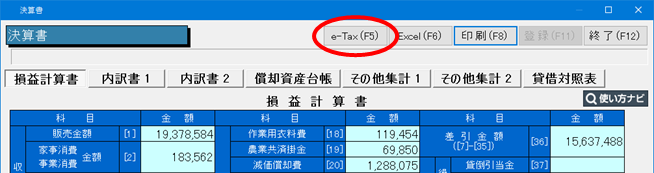
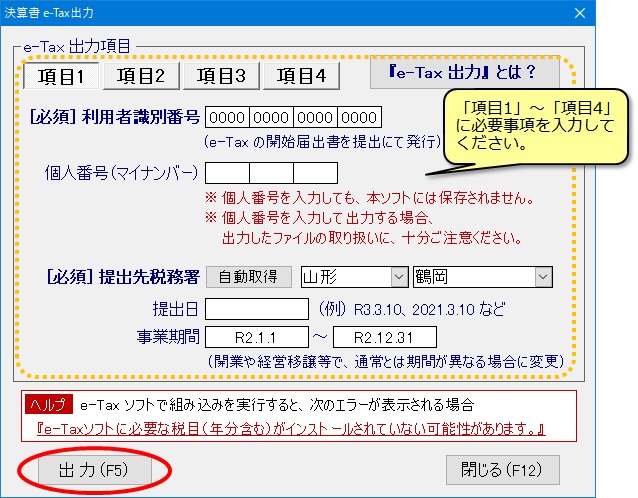
(4) e-Tax出力画面で「利用者識別番号」等の必要事項を入力し、「出力(F5)」ボタンをクリックします。
(5) 表示された画面でe-Taxソフト用決算書データの保存先(デスクトップ、USBメモリ等)を指定して保存します。
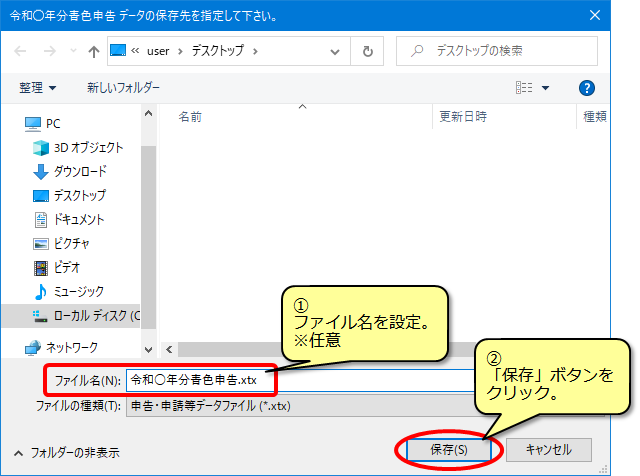
(6) 「決算書データを出力しました。」と表示されたら、らくらく青色申告での操作は完了です。
2. e-Taxソフト での操作
(1) e-Taxソフト を起動します。
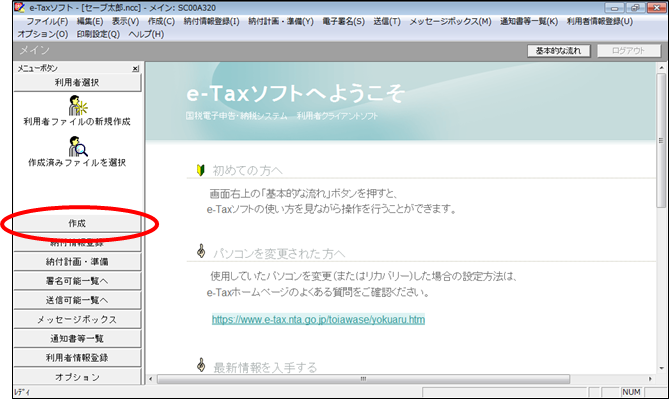
(2) メニューの「作成」をクリックします。
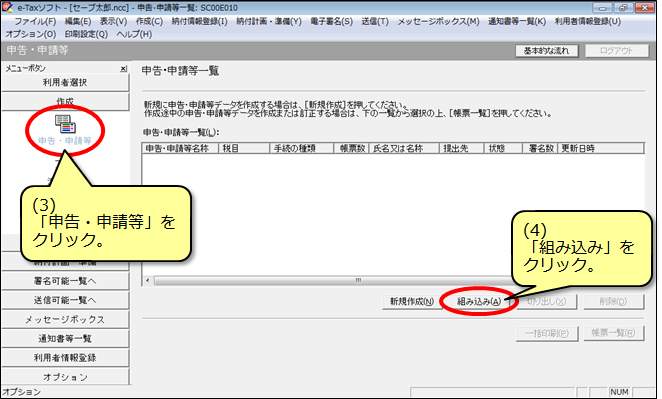
(3) 「申告・申請等」をクリックします。
(4) 「組み込み」ボタンをクリックします。
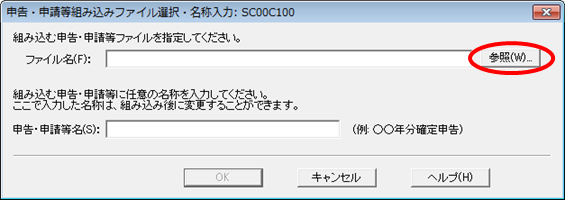
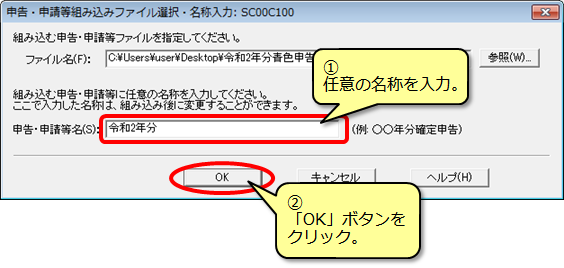
(5) ファイル選択・名称入力画面が表示されたら「参照」ボタンをクリックします。
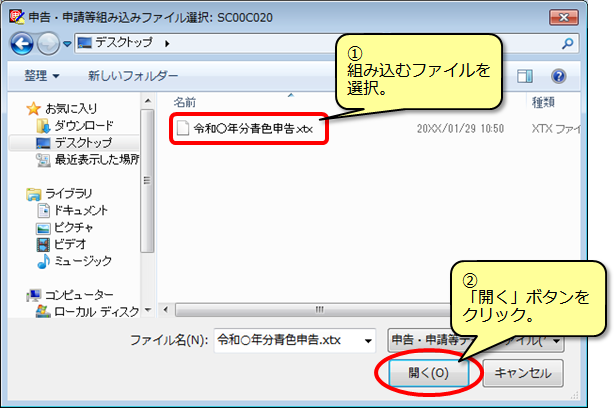
(6) 表示された画面でらくらく青色申告から出力したファイル(例:令和○年青色申告.xtx 等)を選択し、「開く」ボタンをクリックします。
(7) ファイル選択・名称入力画面に戻り、「申告・申請等名」に組み込むデータの名称を入力し、「OK」ボタンをクリックします。
(例:令和○年分確定申告 等)
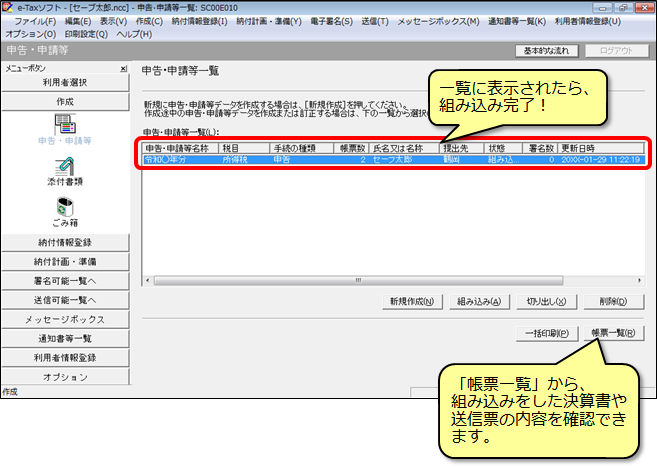
(8) 申告・申請等一覧に組み込みを行ったデータの名称が表示されたら終了です。
「帳票一覧」ボタンから組み込みを行ったデータの帳票の一覧を表示できます。
この後、帳票追加や電子署名付与など必要な手続きを行ったうえで送信してください。
参考Q&A
組み込み時にエラーが表示される場合は、以下のページをご参照ください。
注意
e-Taxソフトの操作方法につきましては、弊社ではサポートいたしかねます。
下記のマニュアルをご確認いただくか、ヘルプデスクへお問い合わせください。
⇒ e-Taxソフト操作マニュアル(国税庁)
⇒ e-Tax・作成コーナーヘルプデスク(国税庁)
下記のマニュアルをご確認いただくか、ヘルプデスクへお問い合わせください。
⇒ e-Taxソフト操作マニュアル(国税庁)
⇒ e-Tax・作成コーナーヘルプデスク(国税庁)
Q&A番号:0712c
この記事は参考になりましたか?
この記事は参考になりましたか?

